Domain familiendynastie.de kaufen?
Wir ziehen mit dem Projekt
familiendynastie.de um.
Sind Sie am Kauf der Domain
familiendynastie.de interessiert?
domain@kv-gmbh.de · 0541-91531010
Domain familiendynastie.de kaufen?
Welche Tastenkombination für Und?
Welche Tastenkombination für Und? Meinst du die Tastenkombination, um das kaufmännische Und-Zeichen (&) zu schreiben? In den meisten Fällen wird das kaufmännische Und-Zeichen einfach durch das Tippen von "Shift" + "7" auf der Tastatur erzeugt. Es kann jedoch je nach Tastaturlayout und Betriebssystem variieren. Wenn du eine andere Art von Tastenkombination für "Und" meinst, wäre es hilfreich, mehr Kontext oder Details zu haben, um dir besser helfen zu können. Lass mich wissen, wenn du weitere Informationen benötigst! **
Welche Tastenkombination für speichern?
Welche Tastenkombination für speichern? In den meisten Programmen ist die Tastenkombination Strg + S die Standardtastenkombination zum Speichern von Dateien. Diese Kombination funktioniert in den meisten Windows-Anwendungen sowie in vielen Mac-Programmen. Alternativ kann auch die Tastenkombination Befehl + S auf einem Mac verwendet werden. Es ist ratsam, sich mit den spezifischen Tastenkombinationen für das jeweilige Programm vertraut zu machen, da sie je nach Software variieren können. Es ist auch wichtig, regelmäßig zu speichern, um Datenverlust zu vermeiden. **

Ähnliche Suchbegriffe für Tastenkombination
Top-Angebote
Produkte zum Begriff Tastenkombination:
-
&Töchter nachkommenVon Liebe, Zerwürfnis, Nähe und Abgrenzung: Ein Töchter-Buch in Briefen Im Fokus dieses Buches stehen die Töchter: Für den vorliegenden Band haben die 21 Aktivistinnen und Autorinnen ihr Verhältnis zu ihren Müttern reflektiert. Viele von ihnen stehen in der Öffentlichkeit und setzen sich für die Gesellschaft ein. Auch sie werden in Kurzporträts vorgestellt. Ihre Briefe spiegeln die ganze Bandbreite von Mutter-Tochter-Beziehungen wider. Sie sind mal liebevoll, mal distanziert, von Verständnis geprägt, aber auch voller Fragen oder dem Ringen um die notwendige Abgrenzung. Ein Buch über Mädchenerziehung, Geschlechterrollen und zwei Generationen Frauenleben. Die Emanzipation der Töchter: Offene Briefe an die Mütter 21 Aktivistinnen schreiben über ihre Mutter-Tochter-Beziehung Moderne s/w-Illustrationen von Azar Kazimir Mit einem Essay zum Thema „Wem gehört der Aktivismus?“ von Lenya Meislahn Interview mit der Psychotherapeutin Claudia Haarmann über Mutter-Tochter-Konflikte Starke Frauen: 21 Autorinnen berichten, wie sie wurden, wer sie sind Wozu diese schonungslos offene Auseinandersetzung mit der Mutter? Auf diese Frage gibt das Buch eine klare Antwort: Töchter, die sich mit ihrer Beziehung zu ihrer Mutter auseinandersetzen, stärken ihre Identität und finden Klarheit über ihre Position in der Gesellschaft. Dieses Töchter-Buch soll Mut machen, den eigenen Weg zu gehen. Im besten Fall hilft es dabei, alte Wunden heilen zu lassen und Kampfgeist zu entwickeln. Ob Sie als Leserin selbst Tochter sind und sich identifizieren können, oder aus der Mutter-Perspektive lesen und neue Einblicke gewinnen: Dieses Buch ist für alle erhellend und berührend.17,19 €*Versand: 3,99 €Sichere Weiterleitung zum Anbieter
-
Der Stammbaum 10Genealogische Forschung für Anfänger und Fortgeschrittene Erforschen Sie Ihre Familiengeschichte einfach am PC. Das umfassende Genealogieprogramm hilft Ihnen, Ihre Familienchronik übersichtlich zu dokumentieren und zu präsentieren. Für jede Familie können beliebig viele Personen und deren Beziehungen bequem verwaltet werden. Mit Hilfe von Fotos, gescannten Dokumenten, Wappen, Audio- und Videoclips verleihen Sie der Präsentation Ihrer Ergebnisse noch m ehr Gewicht. Einfache Benutzerführung und übersichtliche Oberfläche Vielfältige Darstellungsmöglichkeiten und Druckoptionen für Berichte, Diagramme und Stammbaumgrafiken Import von Familiendaten aus den Versionen 7.0 bis 9.0 sowie Import aus früheren Stammbaumversionen und aus anderen Genealogieprogrammen über das GeDCom-Format Integration von Annotationen, Medien, Quellen- und Zeugenangaben für alle persönlichen Ereignisse wie Geburten oder Eheschließungen Verwendbar in Deutsch, Englisch und Französisch Neu: Menüoption für Geschwistereintrag sowie manuelle Datumseingabe Neu: Drucken von Personenlisten Kohärenz- und Plausibilitätsprüfung sowie eine effektive Suchfunktion Systemanforderungen Betriebssystem: Windows 10, Windows 7, Windows 8, Windows 8.1 Erforderlicher Arbeitsspeicher:: min. 4000 MB Erforderlicher Festplattenspeicherplatz: min. 1000 MB Empfohlene Bildschirmauflösung: min. 1024x76824,95 €*Versand: 0,00 €Sichere Weiterleitung zum Anbieter
-
Der Stammbaum 10 PremiumMit der umfassenden Genealogie-Software können Sie Ihre Familiengeschichte einfach erstellen, verwalten und präsentieren und haben auch komplexe Stammbäume bequem und sicher im Griff! Funktionen: - Einfache Benutzerführung und übersichtliche Oberfläche - Vielfältige Darstellungsmöglichkeiten und Druckoptionen für Berichte, Diagramme und Stammbaumgrafiken - Einbindung von Fotos, Dokumenten, Audio-/Videoclips - Hinzufügen von Annotationen, Medien, Quellen- und Zeugenangaben zu persönlichen Ereignissen - Import von Familiendaten aus den Versionen 7.0 bis 9.0, Import aus früheren Versionen und aus anderen Genealogieprogrammen über das GeDCom-Format - Deutsche, englische und französische Sprachversion - Neu: Menüoption für Geschwistereintrag, manuelle Datumseingabe in allen Datumsfeldern, Druckfunktion für Personenlisten "Familie" und "Einzelpersonen" sowie für aktuelle - Stammbaumanzeige direkt aus dem Hauptbildschirm - Kohärenz- und Plausibilitätsprüfung sowie effektive Suchfunktion Premium-Funktionen: - Neu! Stammbaum-App jetzt mit Upload-Funktion für Bilder via Cloud-Server* auch direkt vom Handy/Tablet - Zahlreiche Berichte, Listen und Diagramme - Erstellung von großen PDF-Präsentationen bis zu DIN A 0 Systemanforderungen Betriebssystem: Windows 10, Windows 7, Windows 8, Windows 8.1 Erforderlicher Arbeitsspeicher:: min. 4000 MB Erforderlicher Festplattenspeicherplatz: min. 1000 MB Empfohlene Bildschirmauflösung: min. 1024x76844,95 €*Versand: 0,00 €Sichere Weiterleitung zum Anbieter




-
Welche Tastenkombination zum Markieren?
Die Tastenkombination zum Markieren von Text variiert je nach Betriebssystem und Anwendung. In den meisten Textverarbeitungsprogrammen wie Microsoft Word oder Google Docs wird die Tastenkombination "Strg" (oder "Cmd" auf einem Mac) + "A" verwendet, um den gesamten Text zu markieren. Alternativ kann man auch die linke Maustaste gedrückt halten und den Mauszeiger über den Text ziehen, den man markieren möchte. Es gibt auch spezifische Tastenkombinationen zum Markieren von Wörtern, Zeilen oder Absätzen, die in den jeweiligen Anwendungen dokumentiert sind. Es ist ratsam, sich mit den gängigen Tastenkombinationen vertraut zu machen, um effizienter mit Texten arbeiten zu können. **
-
Welche Tastenkombination für Beamer?
Welche Tastenkombination für Beamer? Möchtest du wissen, wie du deinen Laptop mit einem Beamer verbindest? In den meisten Fällen kannst du die Tastenkombination "Windows-Taste + P" verwenden, um das Projektionsmenü aufzurufen und die Anzeigeoptionen für den Beamer auszuwählen. Alternativ könntest du auch die Funktionstasten auf deiner Tastatur verwenden, die normalerweise mit einem Symbol für die Bildschirmprojektion gekennzeichnet sind. Wenn du spezifische Informationen zu deinem Betriebssystem oder deinem Beamermodell benötigst, könnte es hilfreich sein, die Bedienungsanleitung zu konsultieren oder den Hersteller zu kontaktieren. Hast du bereits Erfahrung mit der Verwendung eines Beamers oder benötigst du weitere Unterstützung bei der Einrichtung? **
-
Welche Tastenkombination für Screenshot?
Welche Tastenkombination für Screenshot? Möchtest du wissen, wie man auf einem Windows-Computer einen Screenshot macht? Oder interessierst du dich für die Tastenkombination auf einem Mac? Es gibt verschiedene Tastenkombinationen für Screenshots, je nach Betriebssystem und Gerät. Wenn du mir mehr Informationen gibst, kann ich dir die passende Tastenkombination für deinen spezifischen Fall nennen. **
-
Welche Tastenkombination für Bildschirmsperren?
Welche Tastenkombination für Bildschirmsperren? In den meisten Betriebssystemen wie Windows, macOS und Linux kann die Bildschirmsperre durch die Tastenkombination "Windows-Taste + L" unter Windows, "Control + Command + Q" unter macOS oder "Control + Alt + L" unter Linux aktiviert werden. Diese Tastenkombinationen sind praktisch, um den Bildschirm schnell zu sperren, wenn man den Computer für einen Moment verlassen muss. Es ist wichtig, die Bildschirmsperre zu aktivieren, um die Privatsphäre und Sicherheit der Daten zu gewährleisten, insbesondere in öffentlichen Umgebungen. Es ist ratsam, die entsprechende Tastenkombination für die Bildschirmsperre auf Ihrem Betriebssystem zu kennen und zu nutzen. **


Welche Tastenkombination für Durchmesserzeichen?
Welche Tastenkombination wird verwendet, um das Durchmesserzeichen (⌀) auf einer Tastatur einzugeben? Gibt es eine spezielle Tastenkombination, die für das Durchmesserzeichen vorgesehen ist, oder muss es über Sonderzeichen oder andere Methoden eingegeben werden? Ist die Eingabe des Durchmesserzeichens auf verschiedenen Tastaturen oder Betriebssystemen unterschiedlich? Gibt es alternative Wege, um das Durchmesserzeichen einzugeben, wenn die Standard-Tastenkombination nicht funktioniert? **
Welche Tastenkombination zum Suchen?
Welche Tastenkombination zum Suchen? In den meisten Webbrowsern wie Google Chrome, Mozilla Firefox oder Microsoft Edge kann die Tastenkombination "Strg + F" verwendet werden, um nach bestimmten Begriffen auf einer Webseite zu suchen. Diese Funktion ermöglicht es, schnell zu einem bestimmten Abschnitt der Seite zu springen, ohne manuell scrollen zu müssen. Die Suche wird in Echtzeit durchgeführt und die Treffer werden hervorgehoben, um sie leichter zu finden. Diese Tastenkombination ist besonders nützlich, wenn man auf einer umfangreichen Webseite nach spezifischen Informationen sucht. **
Top-Angebote
Produkte zum Begriff Tastenkombination:
-
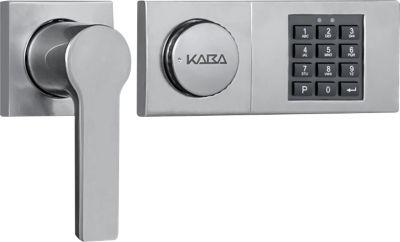
Elektronikschloss, KABA Combi B 90, Tastenkombination, mechanische Redundanz, Auditfunktion, Griff Vesta ca. 80 mm, schwarz/silber, für diverse TresoreHighlights: * Bis zu 90 Benutzercodes plus Master- und Kuriercode * Mechanische Redundanz für den Notfallzugang * Auditfunktion zur Nachverfolgung von Zugriffsereignissen * Alarmeinstellungen für erhöhte Sicherheit * Ergonomischer Griff Vesta, ca. 80 mm vorstehend * Für eine Vielzahl an Tresoren und Wertschutzschränken geeignetDas Elektronikschloss KABA Combi B 90 erweitert eine große Vielfalt an Tresoren sowie Wertschutzschränken um eine komfortable und kontrollierte Zugangsverwaltung. Per Tastenkombination verwalten Sie Master-, Benutzer- und Kuriercodes, während die Auditfunktion Vorgänge dokumentiert. Die mechanische Redundanz stellt die Bedienbarkeit auch ohne Elektronik sicher. Ausführung in Schwarz/Silber mit Metallfront und Griff Vesta. Kompatibel mit diesen Modellen: * Wertschutzschrank Serie Gemini Pro * Gemini Pro 1 * Gemini Pro 2 * Gemini Pro 3 * Gemini Pro 20 * Gemini Pro 40 * Gemini Pro 50 * Gemini Pro 55 * Gemini Pro 60 * Gemini Pro 70 * Tresor Serie Lyra * Lyra 3 * Lyra 4 * Lyra 5 * Lyra 7 * Lyra 11 * Lyra 12 * Lyra 14 * Lyra 16 * Lyra 18 * Wertschutzschrank Serie Libra * Libra 1 * Libra 2 * Libra 3 * Libra 20 * Libra 40 * Libra 50 * Libra 55 * Sicherheitsschrank Serie Seguro * Seguro 40 * Seguro 50 * Seguro 60 * Seguro 70 * Papiersicherungsschrank Serie Paper Star Pro * Paper Star Pro 2 * Paper Star Pro 3 * Paper Star Pro 4 * Paper Star Pro 5 * Schlüsseltresor Serie STC * STC 1-896 * STC 1-128 Kombi * STC 1-448 Kombi * STC 2-400 Kombi * STC 2-800 Kombi * STC 3-448 Kombi * STC 3-896 Kombi * STC 4-800 KombiSpezifikationen: * Schließsystem: Elektronikschloss * Bauart: Tastenkombination * Codes: 1 Master, 90 Benutzer, 1 Kurier * Funktionen: Audit, div. Codefunktionen, Alarm * Redundanz: mechanisch * Griff: Vesta, ca. 80 mm vorstehend * Material: Metall * Farbe: schwarz/silber629,51 €*Versand: 5,89 €Sichere Weiterleitung zum Anbieter
-
&Töchter nachkommenVon Liebe, Zerwürfnis, Nähe und Abgrenzung: Ein Töchter-Buch in Briefen Im Fokus dieses Buches stehen die Töchter: Für den vorliegenden Band haben die 21 Aktivistinnen und Autorinnen ihr Verhältnis zu ihren Müttern reflektiert. Viele von ihnen stehen in der Öffentlichkeit und setzen sich für die Gesellschaft ein. Auch sie werden in Kurzporträts vorgestellt. Ihre Briefe spiegeln die ganze Bandbreite von Mutter-Tochter-Beziehungen wider. Sie sind mal liebevoll, mal distanziert, von Verständnis geprägt, aber auch voller Fragen oder dem Ringen um die notwendige Abgrenzung. Ein Buch über Mädchenerziehung, Geschlechterrollen und zwei Generationen Frauenleben. Die Emanzipation der Töchter: Offene Briefe an die Mütter 21 Aktivistinnen schreiben über ihre Mutter-Tochter-Beziehung Moderne s/w-Illustrationen von Azar Kazimir Mit einem Essay zum Thema „Wem gehört der Aktivismus?“ von Lenya Meislahn Interview mit der Psychotherapeutin Claudia Haarmann über Mutter-Tochter-Konflikte Starke Frauen: 21 Autorinnen berichten, wie sie wurden, wer sie sind Wozu diese schonungslos offene Auseinandersetzung mit der Mutter? Auf diese Frage gibt das Buch eine klare Antwort: Töchter, die sich mit ihrer Beziehung zu ihrer Mutter auseinandersetzen, stärken ihre Identität und finden Klarheit über ihre Position in der Gesellschaft. Dieses Töchter-Buch soll Mut machen, den eigenen Weg zu gehen. Im besten Fall hilft es dabei, alte Wunden heilen zu lassen und Kampfgeist zu entwickeln. Ob Sie als Leserin selbst Tochter sind und sich identifizieren können, oder aus der Mutter-Perspektive lesen und neue Einblicke gewinnen: Dieses Buch ist für alle erhellend und berührend.17,19 €*Versand: 3,99 €Sichere Weiterleitung zum Anbieter
-
Welche Tastenkombination für Und?
Welche Tastenkombination für Und? Meinst du die Tastenkombination, um das kaufmännische Und-Zeichen (&) zu schreiben? In den meisten Fällen wird das kaufmännische Und-Zeichen einfach durch das Tippen von "Shift" + "7" auf der Tastatur erzeugt. Es kann jedoch je nach Tastaturlayout und Betriebssystem variieren. Wenn du eine andere Art von Tastenkombination für "Und" meinst, wäre es hilfreich, mehr Kontext oder Details zu haben, um dir besser helfen zu können. Lass mich wissen, wenn du weitere Informationen benötigst! **
-
Welche Tastenkombination für speichern?
Welche Tastenkombination für speichern? In den meisten Programmen ist die Tastenkombination Strg + S die Standardtastenkombination zum Speichern von Dateien. Diese Kombination funktioniert in den meisten Windows-Anwendungen sowie in vielen Mac-Programmen. Alternativ kann auch die Tastenkombination Befehl + S auf einem Mac verwendet werden. Es ist ratsam, sich mit den spezifischen Tastenkombinationen für das jeweilige Programm vertraut zu machen, da sie je nach Software variieren können. Es ist auch wichtig, regelmäßig zu speichern, um Datenverlust zu vermeiden. **
-
Welche Tastenkombination zum Markieren?
Die Tastenkombination zum Markieren von Text variiert je nach Betriebssystem und Anwendung. In den meisten Textverarbeitungsprogrammen wie Microsoft Word oder Google Docs wird die Tastenkombination "Strg" (oder "Cmd" auf einem Mac) + "A" verwendet, um den gesamten Text zu markieren. Alternativ kann man auch die linke Maustaste gedrückt halten und den Mauszeiger über den Text ziehen, den man markieren möchte. Es gibt auch spezifische Tastenkombinationen zum Markieren von Wörtern, Zeilen oder Absätzen, die in den jeweiligen Anwendungen dokumentiert sind. Es ist ratsam, sich mit den gängigen Tastenkombinationen vertraut zu machen, um effizienter mit Texten arbeiten zu können. **
-
Welche Tastenkombination für Beamer?
Welche Tastenkombination für Beamer? Möchtest du wissen, wie du deinen Laptop mit einem Beamer verbindest? In den meisten Fällen kannst du die Tastenkombination "Windows-Taste + P" verwenden, um das Projektionsmenü aufzurufen und die Anzeigeoptionen für den Beamer auszuwählen. Alternativ könntest du auch die Funktionstasten auf deiner Tastatur verwenden, die normalerweise mit einem Symbol für die Bildschirmprojektion gekennzeichnet sind. Wenn du spezifische Informationen zu deinem Betriebssystem oder deinem Beamermodell benötigst, könnte es hilfreich sein, die Bedienungsanleitung zu konsultieren oder den Hersteller zu kontaktieren. Hast du bereits Erfahrung mit der Verwendung eines Beamers oder benötigst du weitere Unterstützung bei der Einrichtung? **
Ähnliche Suchbegriffe für Tastenkombination
-
Der Stammbaum 10Genealogische Forschung für Anfänger und Fortgeschrittene Erforschen Sie Ihre Familiengeschichte einfach am PC. Das umfassende Genealogieprogramm hilft Ihnen, Ihre Familienchronik übersichtlich zu dokumentieren und zu präsentieren. Für jede Familie können beliebig viele Personen und deren Beziehungen bequem verwaltet werden. Mit Hilfe von Fotos, gescannten Dokumenten, Wappen, Audio- und Videoclips verleihen Sie der Präsentation Ihrer Ergebnisse noch m ehr Gewicht. Einfache Benutzerführung und übersichtliche Oberfläche Vielfältige Darstellungsmöglichkeiten und Druckoptionen für Berichte, Diagramme und Stammbaumgrafiken Import von Familiendaten aus den Versionen 7.0 bis 9.0 sowie Import aus früheren Stammbaumversionen und aus anderen Genealogieprogrammen über das GeDCom-Format Integration von Annotationen, Medien, Quellen- und Zeugenangaben für alle persönlichen Ereignisse wie Geburten oder Eheschließungen Verwendbar in Deutsch, Englisch und Französisch Neu: Menüoption für Geschwistereintrag sowie manuelle Datumseingabe Neu: Drucken von Personenlisten Kohärenz- und Plausibilitätsprüfung sowie eine effektive Suchfunktion Systemanforderungen Betriebssystem: Windows 10, Windows 7, Windows 8, Windows 8.1 Erforderlicher Arbeitsspeicher:: min. 4000 MB Erforderlicher Festplattenspeicherplatz: min. 1000 MB Empfohlene Bildschirmauflösung: min. 1024x76824,95 €*Versand: 0,00 €Sichere Weiterleitung zum Anbieter
-
Der Stammbaum 10 PremiumMit der umfassenden Genealogie-Software können Sie Ihre Familiengeschichte einfach erstellen, verwalten und präsentieren und haben auch komplexe Stammbäume bequem und sicher im Griff! Funktionen: - Einfache Benutzerführung und übersichtliche Oberfläche - Vielfältige Darstellungsmöglichkeiten und Druckoptionen für Berichte, Diagramme und Stammbaumgrafiken - Einbindung von Fotos, Dokumenten, Audio-/Videoclips - Hinzufügen von Annotationen, Medien, Quellen- und Zeugenangaben zu persönlichen Ereignissen - Import von Familiendaten aus den Versionen 7.0 bis 9.0, Import aus früheren Versionen und aus anderen Genealogieprogrammen über das GeDCom-Format - Deutsche, englische und französische Sprachversion - Neu: Menüoption für Geschwistereintrag, manuelle Datumseingabe in allen Datumsfeldern, Druckfunktion für Personenlisten "Familie" und "Einzelpersonen" sowie für aktuelle - Stammbaumanzeige direkt aus dem Hauptbildschirm - Kohärenz- und Plausibilitätsprüfung sowie effektive Suchfunktion Premium-Funktionen: - Neu! Stammbaum-App jetzt mit Upload-Funktion für Bilder via Cloud-Server* auch direkt vom Handy/Tablet - Zahlreiche Berichte, Listen und Diagramme - Erstellung von großen PDF-Präsentationen bis zu DIN A 0 Systemanforderungen Betriebssystem: Windows 10, Windows 7, Windows 8, Windows 8.1 Erforderlicher Arbeitsspeicher:: min. 4000 MB Erforderlicher Festplattenspeicherplatz: min. 1000 MB Empfohlene Bildschirmauflösung: min. 1024x76844,95 €*Versand: 0,00 €Sichere Weiterleitung zum Anbieter
-
Welche Tastenkombination für Screenshot?
Welche Tastenkombination für Screenshot? Möchtest du wissen, wie man auf einem Windows-Computer einen Screenshot macht? Oder interessierst du dich für die Tastenkombination auf einem Mac? Es gibt verschiedene Tastenkombinationen für Screenshots, je nach Betriebssystem und Gerät. Wenn du mir mehr Informationen gibst, kann ich dir die passende Tastenkombination für deinen spezifischen Fall nennen. **
-
Welche Tastenkombination für Bildschirmsperren?
Welche Tastenkombination für Bildschirmsperren? In den meisten Betriebssystemen wie Windows, macOS und Linux kann die Bildschirmsperre durch die Tastenkombination "Windows-Taste + L" unter Windows, "Control + Command + Q" unter macOS oder "Control + Alt + L" unter Linux aktiviert werden. Diese Tastenkombinationen sind praktisch, um den Bildschirm schnell zu sperren, wenn man den Computer für einen Moment verlassen muss. Es ist wichtig, die Bildschirmsperre zu aktivieren, um die Privatsphäre und Sicherheit der Daten zu gewährleisten, insbesondere in öffentlichen Umgebungen. Es ist ratsam, die entsprechende Tastenkombination für die Bildschirmsperre auf Ihrem Betriebssystem zu kennen und zu nutzen. **
-
Welche Tastenkombination für Durchmesserzeichen?
Welche Tastenkombination wird verwendet, um das Durchmesserzeichen (⌀) auf einer Tastatur einzugeben? Gibt es eine spezielle Tastenkombination, die für das Durchmesserzeichen vorgesehen ist, oder muss es über Sonderzeichen oder andere Methoden eingegeben werden? Ist die Eingabe des Durchmesserzeichens auf verschiedenen Tastaturen oder Betriebssystemen unterschiedlich? Gibt es alternative Wege, um das Durchmesserzeichen einzugeben, wenn die Standard-Tastenkombination nicht funktioniert? **
-
Welche Tastenkombination zum Suchen?
Welche Tastenkombination zum Suchen? In den meisten Webbrowsern wie Google Chrome, Mozilla Firefox oder Microsoft Edge kann die Tastenkombination "Strg + F" verwendet werden, um nach bestimmten Begriffen auf einer Webseite zu suchen. Diese Funktion ermöglicht es, schnell zu einem bestimmten Abschnitt der Seite zu springen, ohne manuell scrollen zu müssen. Die Suche wird in Echtzeit durchgeführt und die Treffer werden hervorgehoben, um sie leichter zu finden. Diese Tastenkombination ist besonders nützlich, wenn man auf einer umfangreichen Webseite nach spezifischen Informationen sucht. **
* Alle Preise verstehen sich inklusive der gesetzlichen Mehrwertsteuer und ggf. zuzüglich Versandkosten. Die Angebotsinformationen basieren auf den Angaben des jeweiligen Shops und werden über automatisierte Prozesse aktualisiert. Eine Aktualisierung in Echtzeit findet nicht statt, so dass es im Einzelfall zu Abweichungen kommen kann. ** Hinweis: Teile dieses Inhalts wurden von KI erstellt.